Domain großbild-tv.de kaufen?
Wir ziehen mit dem Projekt
großbild-tv.de um.
Sind Sie am Kauf der Domain
großbild-tv.de interessiert?
domain@kv-gmbh.de · 0541-91531010
Domain großbild-tv.de kaufen?
Gibt es eine Erweiterung für Linux Mint?
Ja, es gibt viele Erweiterungen für Linux Mint. Eine beliebte Erweiterung ist "Cinnamon", die eine benutzerfreundliche Oberfläche bietet und viele Anpassungsmöglichkeiten bietet. Es gibt auch andere Erweiterungen wie "MATE" und "Xfce", die alternative Desktop-Umgebungen für Linux Mint bieten. **
Welchen Display Manager nutzt Linux Mint?
Linux Mint verwendet standardmäßig den Display Manager LightDM. Es gibt jedoch auch die Möglichkeit, den Display Manager MDM zu verwenden, der speziell für Linux Mint entwickelt wurde. **

Ähnliche Suchbegriffe für MatataLab-MINT-Erweiterung-Freunde
Top-Angebote
Produkte zum Begriff MatataLab-MINT-Erweiterung-Freunde:

-
Welche Multimedia-Funktionen bieten moderne Smartphones zur Erweiterung der Nutzungsmöglichkeiten?
Moderne Smartphones bieten Multimedia-Funktionen wie hochauflösende Kameras für Fotos und Videos, Musik- und Videoplayer für Unterhaltung sowie Bildschirme mit hoher Auflösung für ein optimales Seherlebnis. Zudem ermöglichen sie den Zugriff auf Streaming-Dienste für Filme und Serien sowie die Verwendung von Augmented Reality-Apps für interaktive Erlebnisse. Die Integration von Sprachassistenten wie Siri oder Google Assistant erleichtert zudem die Steuerung und Interaktion mit dem Smartphone. **
-
Wie kann ich den Bildschirm unter Linux Mint duplizieren?
Um den Bildschirm unter Linux Mint zu duplizieren, kannst du die Tastenkombination "Super + P" verwenden. Dadurch öffnet sich ein Menü, in dem du die Option "Duplizieren" auswählen kannst. Alternativ kannst du auch die Einstellungen öffnen und dort den Bildschirmmodus auf "Duplizieren" umstellen. **
-
Wie kann man den Bildschirm unter Linux Mint drehen?
Um den Bildschirm unter Linux Mint zu drehen, können Sie die Tastenkombination "Strg + Alt + Pfeiltaste" verwenden. Drücken Sie die Pfeiltaste nach links oder rechts, um den Bildschirm um 90 Grad im Uhrzeigersinn oder gegen den Uhrzeigersinn zu drehen. Wenn dies nicht funktioniert, können Sie auch das Programm "xrandr" verwenden, um den Bildschirm manuell zu drehen. **
-
Wie schließe ich unter Linux Mint einen zweiten Monitor an?
Um einen zweiten Monitor unter Linux Mint anzuschließen, gehen Sie wie folgt vor: 1. Verbinden Sie den zweiten Monitor mit Ihrem Computer über den entsprechenden Anschluss (z.B. HDMI, DVI oder VGA). 2. Klicken Sie auf das Startmenü und suchen Sie nach "Bildschirmeinstellungen" oder "Anzeigeeinstellungen". 3. Öffnen Sie die Anzeigeeinstellungen und wählen Sie den zweiten Monitor aus. Hier können Sie die Position, Auflösung und Ausrichtung des Monitors einstellen. **

Wie schließe ich unter Linux Mint einen zweiten Monitor an?
Um einen zweiten Monitor unter Linux Mint anzuschließen, müssen Sie zunächst sicherstellen, dass Ihr Computer über einen zweiten Videoausgang verfügt, z. B. HDMI oder VGA. Schließen Sie dann den zweiten Monitor an den entsprechenden Ausgang an und starten Sie Ihren Computer neu. Nach dem Neustart können Sie die Anzeigeeinstellungen öffnen und den zweiten Monitor konfigurieren. **
Warum erscheint bei Linux Mint nach dem Login ein schwarzer Bildschirm?
Ein schwarzer Bildschirm nach dem Login bei Linux Mint kann verschiedene Ursachen haben. Eine mögliche Ursache könnte ein Problem mit dem Grafiktreiber sein. In diesem Fall könnte versucht werden, den Treiber zu aktualisieren oder zu wechseln. Ein weiterer Grund könnte ein Problem mit der Desktop-Umgebung sein. In diesem Fall könnte versucht werden, die Desktop-Umgebung neu zu starten oder eine andere zu verwenden. Es könnte auch hilfreich sein, die Protokolldateien zu überprüfen, um weitere Informationen über das Problem zu erhalten. **
Top-Angebote
Produkte zum Begriff MatataLab-MINT-Erweiterung-Freunde:
-
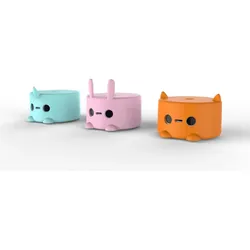
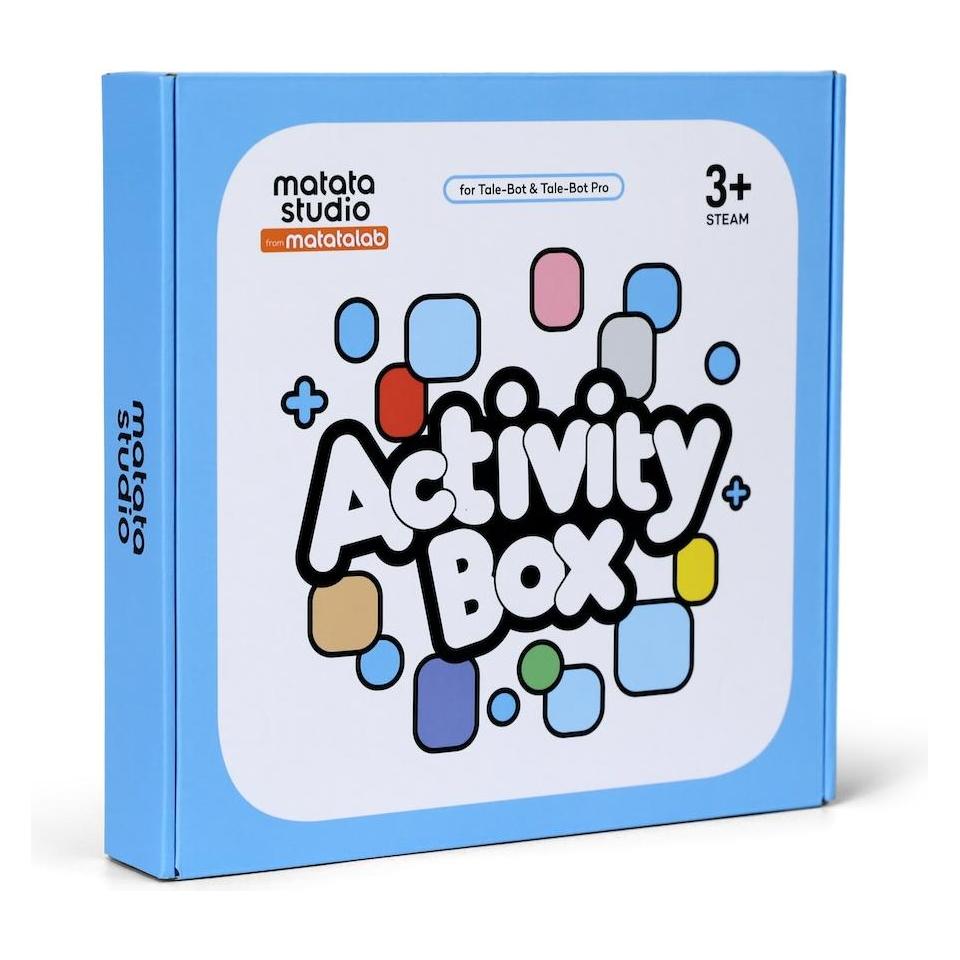
MatataLab MINT Erweiterung"Freunde" Add-on"Friends", Robotik KitIndividualisieren Sie Ihren MatataBot mit den neuen Kostümen des Sets "Freunde" und ermöglichen Sie dadurch sogar eine Anhängerkupplung für Ihren Roboter. Programmieren lernen für Kinder von 4-9 Jahren. Inhalt des MatataLab Sensor Add-ons: 3 Silikon Kostüme. Coding Fähigkeiten ab 4 Jahren erlernen, ohne Display, Handy, Tablet oder Computer. Das MatataLab Coding Set ermöglicht es Kindern im Alter von 4-9 Jahren, mit einem kleinen Roboter zu programmieren. Sie erlernen autodidaktisch fundamentale Coding-Fähigkeiten und entwickeln die notwendigen kognitiven Eigenschaften, um abstrakte und komplexe Regeln und Verkettungen zu verstehen. Da die Programmierung des Roboters über kleine Blöcke funktioniert, welche von einem Coding-Turm auf dem Eingabe-Board fotografiert werden, wird kein Bildschirm, Handy, Tablet, Computer oder Ähnliches benötigt. Das System eignet sich hervorragend für den Einsatz im Kindergarten und in der Primarstufe. Für Sie steht sogar ein deutsches Curriculum Buch zur Verfügung.29,90 €*Versand: 3,00 €Sichere Weiterleitung zum Anbieter
-
Gibt es eine Erweiterung für Linux Mint?
Ja, es gibt viele Erweiterungen für Linux Mint. Eine beliebte Erweiterung ist "Cinnamon", die eine benutzerfreundliche Oberfläche bietet und viele Anpassungsmöglichkeiten bietet. Es gibt auch andere Erweiterungen wie "MATE" und "Xfce", die alternative Desktop-Umgebungen für Linux Mint bieten. **
-
Welchen Display Manager nutzt Linux Mint?
Linux Mint verwendet standardmäßig den Display Manager LightDM. Es gibt jedoch auch die Möglichkeit, den Display Manager MDM zu verwenden, der speziell für Linux Mint entwickelt wurde. **
-
Welche Multimedia-Funktionen bieten moderne Smartphones zur Erweiterung der Nutzungsmöglichkeiten?
Moderne Smartphones bieten Multimedia-Funktionen wie hochauflösende Kameras für Fotos und Videos, Musik- und Videoplayer für Unterhaltung sowie Bildschirme mit hoher Auflösung für ein optimales Seherlebnis. Zudem ermöglichen sie den Zugriff auf Streaming-Dienste für Filme und Serien sowie die Verwendung von Augmented Reality-Apps für interaktive Erlebnisse. Die Integration von Sprachassistenten wie Siri oder Google Assistant erleichtert zudem die Steuerung und Interaktion mit dem Smartphone. **
-
Wie kann ich den Bildschirm unter Linux Mint duplizieren?
Um den Bildschirm unter Linux Mint zu duplizieren, kannst du die Tastenkombination "Super + P" verwenden. Dadurch öffnet sich ein Menü, in dem du die Option "Duplizieren" auswählen kannst. Alternativ kannst du auch die Einstellungen öffnen und dort den Bildschirmmodus auf "Duplizieren" umstellen. **
Ähnliche Suchbegriffe für MatataLab-MINT-Erweiterung-Freunde
-
Wie kann man den Bildschirm unter Linux Mint drehen?
Um den Bildschirm unter Linux Mint zu drehen, können Sie die Tastenkombination "Strg + Alt + Pfeiltaste" verwenden. Drücken Sie die Pfeiltaste nach links oder rechts, um den Bildschirm um 90 Grad im Uhrzeigersinn oder gegen den Uhrzeigersinn zu drehen. Wenn dies nicht funktioniert, können Sie auch das Programm "xrandr" verwenden, um den Bildschirm manuell zu drehen. **
-
Wie schließe ich unter Linux Mint einen zweiten Monitor an?
Um einen zweiten Monitor unter Linux Mint anzuschließen, gehen Sie wie folgt vor: 1. Verbinden Sie den zweiten Monitor mit Ihrem Computer über den entsprechenden Anschluss (z.B. HDMI, DVI oder VGA). 2. Klicken Sie auf das Startmenü und suchen Sie nach "Bildschirmeinstellungen" oder "Anzeigeeinstellungen". 3. Öffnen Sie die Anzeigeeinstellungen und wählen Sie den zweiten Monitor aus. Hier können Sie die Position, Auflösung und Ausrichtung des Monitors einstellen. **
-
Wie schließe ich unter Linux Mint einen zweiten Monitor an?
Um einen zweiten Monitor unter Linux Mint anzuschließen, müssen Sie zunächst sicherstellen, dass Ihr Computer über einen zweiten Videoausgang verfügt, z. B. HDMI oder VGA. Schließen Sie dann den zweiten Monitor an den entsprechenden Ausgang an und starten Sie Ihren Computer neu. Nach dem Neustart können Sie die Anzeigeeinstellungen öffnen und den zweiten Monitor konfigurieren. **
-
Warum erscheint bei Linux Mint nach dem Login ein schwarzer Bildschirm?
Ein schwarzer Bildschirm nach dem Login bei Linux Mint kann verschiedene Ursachen haben. Eine mögliche Ursache könnte ein Problem mit dem Grafiktreiber sein. In diesem Fall könnte versucht werden, den Treiber zu aktualisieren oder zu wechseln. Ein weiterer Grund könnte ein Problem mit der Desktop-Umgebung sein. In diesem Fall könnte versucht werden, die Desktop-Umgebung neu zu starten oder eine andere zu verwenden. Es könnte auch hilfreich sein, die Protokolldateien zu überprüfen, um weitere Informationen über das Problem zu erhalten. **
* Alle Preise verstehen sich inklusive der gesetzlichen Mehrwertsteuer und ggf. zuzüglich Versandkosten. Die Angebotsinformationen basieren auf den Angaben des jeweiligen Shops und werden über automatisierte Prozesse aktualisiert. Eine Aktualisierung in Echtzeit findet nicht statt, so dass es im Einzelfall zu Abweichungen kommen kann. ** Hinweis: Teile dieses Inhalts wurden von KI erstellt.