Domain großbild-tv.de kaufen?
Wir ziehen mit dem Projekt
großbild-tv.de um.
Sind Sie am Kauf der Domain
großbild-tv.de interessiert?
domain@kv-gmbh.de · 0541-91531010
Domain großbild-tv.de kaufen?
Wie kann ich Desktop 1 auf Monitor 1 und Desktop 2 auf Monitor 2 anzeigen lassen?
Um Desktop 1 auf Monitor 1 und Desktop 2 auf Monitor 2 anzuzeigen, müssen Sie die Anzeigeeinstellungen Ihres Computers anpassen. Gehen Sie dazu zu den Systemeinstellungen oder klicken Sie mit der rechten Maustaste auf den Desktop und wählen Sie "Bildschirmauflösung" oder "Anzeigeeinstellungen". Dort können Sie die Monitore auswählen und die gewünschte Anordnung festlegen. **
Wie kann ich den Monitor Nummer 2 zu Monitor Nummer 1 machen?
Um den Monitor Nummer 2 zu Monitor Nummer 1 zu machen, musst du die Anzeigeeinstellungen deines Computers ändern. Gehe zu den Einstellungen für die Anzeige und wähle die Option, den Monitor Nummer 2 als Hauptmonitor festzulegen. Dadurch wird der Inhalt des Hauptmonitors auf Monitor Nummer 2 verschoben und dieser wird zum primären Bildschirm. **


Ähnliche Suchbegriffe für LogiLink-BP0060-Monitor-Erhöhung-1
Top-Angebote
Produkte zum Begriff LogiLink-BP0060-Monitor-Erhöhung-1:
-
Monitor Demokratiebildung Band 1Monitor Demokratiebildung Band 1 , Demokratiebildung. Eine Orientierung , Displayschutzfolien > GPS- & Navigationszubehör , Erscheinungsjahr: 20250130, Titel der Reihe: Politik und Bildung##, Redaktion: Beutel, Wolfgang~Kenner, Steve~Lange, Dirk, Seitenzahl/Blattzahl: 248, Keyword: Demokratiebildung; Evaluation; Monitor, Fachschema: Bildungssystem~Bildungswesen~Didaktik~Unterricht / Didaktik, Fachkategorie: Gesellschaft und Kultur, allgemein~Didaktische Kompetenz und Lehrmethoden, Warengruppe: TB/Sozialwissenschaften allgemein, UNSPSC: 49019900, Warenverzeichnis für die Außenhandelsstatistik: 49019900, Länge: 210, Breite: 148, Höhe: 14, Gewicht: 320, Produktform: Kartoniert, Genre: Sozialwissenschaften/Recht/Wirtschaft,34,90 €*Versand: 0,00 €Sichere Weiterleitung zum Anbieter
-
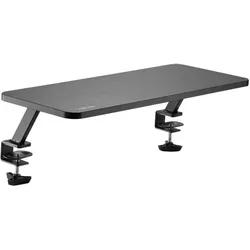
LogiLink BP0153, Monitor Erhöhung, SchwarzDer LogiLink Monitorständer BP0153 ist eine praktische Lösung zur Erhöhung von Flachbildschirmen in Büro- und Computerumgebungen. Mit einer Länge von 650 mm bietet dieser Monitorerhöhung eine stabile Basis für Bildschirme mit einer Grösse von 33 cm (13 Zoll) bis 81,3 cm (32 Zoll) und unterstützt ein maximales Ladegewicht von bis zu 20 kg. Die robuste Konstruktion aus Kunststoff, Stahl und Graukarton gewährleistet Langlebigkeit und Stabilität. Der Ständer ist in einem eleganten Schwarz gehalten und fügt sich nahtlos in verschiedene Arbeitsumgebungen ein. Zudem ermöglicht die Klemmenmontage eine sichere Befestigung an Tischen, was die Nutzung noch komfortabler macht. Der LogiLink BP0153 ist somit eine ideale Wahl für alle, die ihre Bildschirmhöhe anpassen und gleichzeitig den Arbeitsplatz aufgeräumt halten möchten. - Maximale Tragfähigkeit von 20 kg für stabile Unterstützung - Geeignet für Monitore von 33 cm bis 81,3 cm (13-32 Zoll) - Robuste Konstruktion aus Kunststoff, Stahl und Graukarton - Klemmenmontage für sichere Befestigung an Tischen.44,11 €*Versand: 0,00 €Sichere Weiterleitung zum Anbieter
-
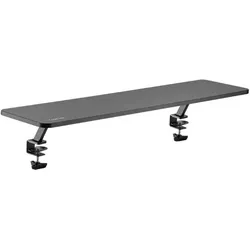
LogiLink BP0154, Monitor Erhöhung, SchwarzDiese Monitorerhöhung trägt bis zu 20 kg und bietet Platz für zwei Monitore, Laptops sowie kleine Büroartikel und Dekoration. Durch das Hinzufügen einer zweiten Ebene zu Ihrem Schreibtisch mit zwei stabilen Klammern entsteht ein vertikaler Stauraum, der den Arbeitskomfort und die Organisation verbessert. Das verleiht Ihrem Arbeitsplatz eine Dimension. Durch den erhöhten Bildschirm ändert sich der Blick und gleichzeitig auch die Sitzhaltung. Masse BxTxH: 1000x260x130 mm. Tragkraft: 20 kg max. Erhöhen Sie Ihren Monitor oder Ihr Notebook in eine komfortablere Betrachtungsposition. Für 13-32" Monitore. Bietet Stauraum für Schreibtischartikel. Mit zwei hochbelastbaren Klemmen. Passt an jeden Schreibtisch mit einer Dicke von 3,3 cm. Material: Stahl, Spanplatten, Kunststoff. Farbe: Schwarz.46,14 €*Versand: 0,00 €Sichere Weiterleitung zum Anbieter

-
Monitor oder Fernseher?
Die Wahl zwischen einem Monitor und einem Fernseher hängt von den individuellen Bedürfnissen und Vorlieben ab. Ein Monitor eignet sich besser für die Arbeit am Computer, da er in der Regel eine höhere Auflösung und bessere Farbgenauigkeit bietet. Ein Fernseher hingegen ist ideal für das Anschauen von Filmen und Fernsehsendungen, da er oft größer ist und über eingebaute Lautsprecher verfügt. **
-
Was ist ein 3-in-1-Monitor?
Ein 3-in-1-Monitor ist ein Monitor, der drei verschiedene Funktionen in einem Gerät vereint. In der Regel handelt es sich dabei um einen Monitor, der als Computerbildschirm, Fernseher und als Touchscreen verwendet werden kann. Dadurch bietet er eine Vielzahl von Anwendungsmöglichkeiten und spart Platz, da nur ein Gerät benötigt wird. **
-
Wie kann ich Monitor 1 und 2 tauschen?
Um Monitor 1 und 2 zu tauschen, musst du zuerst sicherstellen, dass beide Monitore ordnungsgemäß an den Computer angeschlossen sind. Öffne dann die Anzeigeeinstellungen auf deinem Computer, normalerweise erreichbar über einen Rechtsklick auf den Desktop. Dort kannst du die Position der Monitore ändern, indem du sie einfach per Drag & Drop verschiebst. Stelle sicher, dass du die Änderungen speicherst, damit sie dauerhaft übernommen werden. Wenn du weitere Hilfe benötigst, kannst du auch die Bedienungsanleitung deiner Monitore konsultieren oder den Hersteller kontaktieren. **
-
Wird es jemals einen 1 GHz Monitor geben?
Es ist durchaus möglich, dass es in Zukunft Monitore mit einer Bildwiederholfrequenz von 1 GHz geben wird. Die Technologie entwickelt sich ständig weiter und es werden immer leistungsfähigere Monitore hergestellt. Es hängt jedoch von der Nachfrage und den Fortschritten in der Technologie ab, ob und wann ein solcher Monitor auf den Markt kommt. **
Wie kann ich den Bildschirm 1 als Fenster auf dem zweiten Monitor anzeigen lassen?
Um den Bildschirm 1 als Fenster auf dem zweiten Monitor anzuzeigen, musst du die Bildschirmerweiterung in den Anzeigeeinstellungen deines Betriebssystems aktivieren. Gehe dazu in die Systemeinstellungen (Windows) oder die Systemeinstellungen (Mac) und wähle die Option "Anzeige" aus. Dort kannst du die Bildschirmerweiterung aktivieren und den Bildschirm 1 als Fenster auf dem zweiten Monitor anzeigen lassen. **
Welcher Fernseher als PC Monitor?
Welche Anforderungen hast du an deinen PC-Monitor? Möchtest du einen großen Bildschirm mit hoher Auflösung für Gaming oder Videobearbeitung? Oder bevorzugst du einen Monitor mit schneller Reaktionszeit und hoher Bildwiederholfrequenz für ein flüssiges Spielerlebnis? Möchtest du auch HDR-Unterstützung für bessere Farben und Kontraste? Es gibt viele Fernseher, die als PC-Monitore verwendet werden können, aber es ist wichtig, die richtige Balance zwischen Bildqualität, Größe und Funktionalität zu finden. **
Top-Angebote
Produkte zum Begriff LogiLink-BP0060-Monitor-Erhöhung-1:
-
Monitor Demokratiebildung Band 1Monitor Demokratiebildung Band 1 , Demokratiebildung. Eine Orientierung , Displayschutzfolien > GPS- & Navigationszubehör , Erscheinungsjahr: 20250130, Titel der Reihe: Politik und Bildung##, Redaktion: Beutel, Wolfgang~Kenner, Steve~Lange, Dirk, Seitenzahl/Blattzahl: 248, Keyword: Demokratiebildung; Evaluation; Monitor, Fachschema: Bildungssystem~Bildungswesen~Didaktik~Unterricht / Didaktik, Fachkategorie: Gesellschaft und Kultur, allgemein~Didaktische Kompetenz und Lehrmethoden, Warengruppe: TB/Sozialwissenschaften allgemein, UNSPSC: 49019900, Warenverzeichnis für die Außenhandelsstatistik: 49019900, Länge: 210, Breite: 148, Höhe: 14, Gewicht: 320, Produktform: Kartoniert, Genre: Sozialwissenschaften/Recht/Wirtschaft,34,90 €*Versand: 0,00 €Sichere Weiterleitung zum Anbieter
-
Wie kann ich Desktop 1 auf Monitor 1 und Desktop 2 auf Monitor 2 anzeigen lassen?
Um Desktop 1 auf Monitor 1 und Desktop 2 auf Monitor 2 anzuzeigen, müssen Sie die Anzeigeeinstellungen Ihres Computers anpassen. Gehen Sie dazu zu den Systemeinstellungen oder klicken Sie mit der rechten Maustaste auf den Desktop und wählen Sie "Bildschirmauflösung" oder "Anzeigeeinstellungen". Dort können Sie die Monitore auswählen und die gewünschte Anordnung festlegen. **
-
Wie kann ich den Monitor Nummer 2 zu Monitor Nummer 1 machen?
Um den Monitor Nummer 2 zu Monitor Nummer 1 zu machen, musst du die Anzeigeeinstellungen deines Computers ändern. Gehe zu den Einstellungen für die Anzeige und wähle die Option, den Monitor Nummer 2 als Hauptmonitor festzulegen. Dadurch wird der Inhalt des Hauptmonitors auf Monitor Nummer 2 verschoben und dieser wird zum primären Bildschirm. **
-
Monitor oder Fernseher?
Die Wahl zwischen einem Monitor und einem Fernseher hängt von den individuellen Bedürfnissen und Vorlieben ab. Ein Monitor eignet sich besser für die Arbeit am Computer, da er in der Regel eine höhere Auflösung und bessere Farbgenauigkeit bietet. Ein Fernseher hingegen ist ideal für das Anschauen von Filmen und Fernsehsendungen, da er oft größer ist und über eingebaute Lautsprecher verfügt. **
-
Was ist ein 3-in-1-Monitor?
Ein 3-in-1-Monitor ist ein Monitor, der drei verschiedene Funktionen in einem Gerät vereint. In der Regel handelt es sich dabei um einen Monitor, der als Computerbildschirm, Fernseher und als Touchscreen verwendet werden kann. Dadurch bietet er eine Vielzahl von Anwendungsmöglichkeiten und spart Platz, da nur ein Gerät benötigt wird. **
Ähnliche Suchbegriffe für LogiLink-BP0060-Monitor-Erhöhung-1
-
LogiLink BP0153, Monitor Erhöhung, SchwarzDer LogiLink Monitorständer BP0153 ist eine praktische Lösung zur Erhöhung von Flachbildschirmen in Büro- und Computerumgebungen. Mit einer Länge von 650 mm bietet dieser Monitorerhöhung eine stabile Basis für Bildschirme mit einer Grösse von 33 cm (13 Zoll) bis 81,3 cm (32 Zoll) und unterstützt ein maximales Ladegewicht von bis zu 20 kg. Die robuste Konstruktion aus Kunststoff, Stahl und Graukarton gewährleistet Langlebigkeit und Stabilität. Der Ständer ist in einem eleganten Schwarz gehalten und fügt sich nahtlos in verschiedene Arbeitsumgebungen ein. Zudem ermöglicht die Klemmenmontage eine sichere Befestigung an Tischen, was die Nutzung noch komfortabler macht. Der LogiLink BP0153 ist somit eine ideale Wahl für alle, die ihre Bildschirmhöhe anpassen und gleichzeitig den Arbeitsplatz aufgeräumt halten möchten. - Maximale Tragfähigkeit von 20 kg für stabile Unterstützung - Geeignet für Monitore von 33 cm bis 81,3 cm (13-32 Zoll) - Robuste Konstruktion aus Kunststoff, Stahl und Graukarton - Klemmenmontage für sichere Befestigung an Tischen.44,11 €*Versand: 0,00 €Sichere Weiterleitung zum Anbieter
-
LogiLink BP0154, Monitor Erhöhung, SchwarzDiese Monitorerhöhung trägt bis zu 20 kg und bietet Platz für zwei Monitore, Laptops sowie kleine Büroartikel und Dekoration. Durch das Hinzufügen einer zweiten Ebene zu Ihrem Schreibtisch mit zwei stabilen Klammern entsteht ein vertikaler Stauraum, der den Arbeitskomfort und die Organisation verbessert. Das verleiht Ihrem Arbeitsplatz eine Dimension. Durch den erhöhten Bildschirm ändert sich der Blick und gleichzeitig auch die Sitzhaltung. Masse BxTxH: 1000x260x130 mm. Tragkraft: 20 kg max. Erhöhen Sie Ihren Monitor oder Ihr Notebook in eine komfortablere Betrachtungsposition. Für 13-32" Monitore. Bietet Stauraum für Schreibtischartikel. Mit zwei hochbelastbaren Klemmen. Passt an jeden Schreibtisch mit einer Dicke von 3,3 cm. Material: Stahl, Spanplatten, Kunststoff. Farbe: Schwarz.46,14 €*Versand: 0,00 €Sichere Weiterleitung zum Anbieter
-
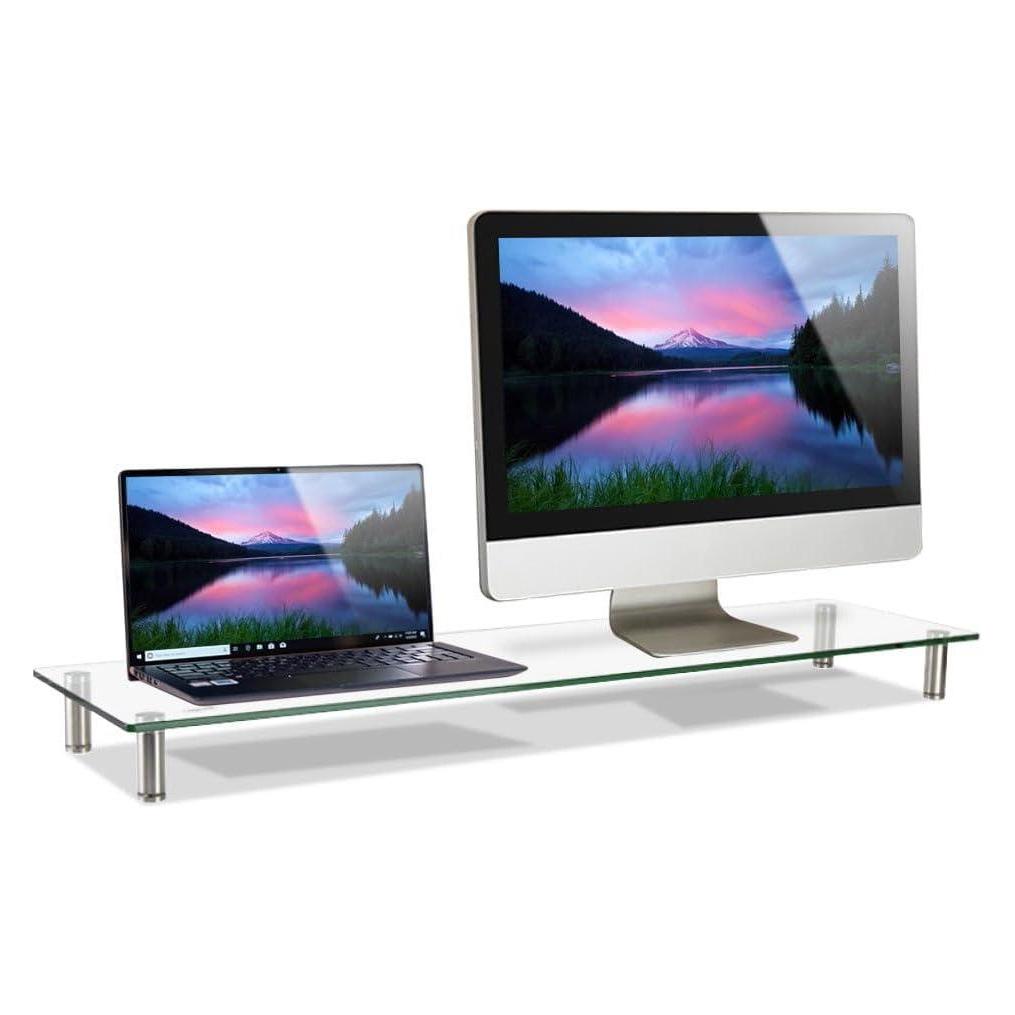
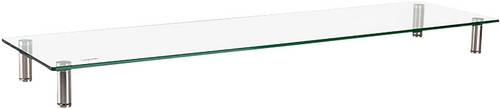
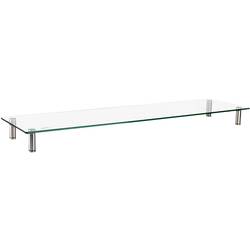
LogiLink BP0060 Monitor-Erhöhung 1 Display(s) Transparent HöhenverstellbarFür einen optimalen Blick auf Ihren Monitor sorgt die Monitorerhöhung von LogiLink. Durch den erhöhten Bildschirm ändert sich der Blick und gleichzeitig auch die Sitzhaltung.29,74 €*Versand: 5,95 €Sichere Weiterleitung zum Anbieter
-
LogiLink BP0060 Monitor-Erhöhung 1 Display(s) Transparent HöhenverstellbarFür einen optimalen Blick auf Ihren Monitor sorgt die Monitorerhöhung von LogiLink. Durch den erhöhten Bildschirm ändert sich der Blick und gleichzeitig auch die Sitzhaltung.32,99 €*Versand: 4,95 €Sichere Weiterleitung zum Anbieter
-
Wie kann ich Monitor 1 und 2 tauschen?
Um Monitor 1 und 2 zu tauschen, musst du zuerst sicherstellen, dass beide Monitore ordnungsgemäß an den Computer angeschlossen sind. Öffne dann die Anzeigeeinstellungen auf deinem Computer, normalerweise erreichbar über einen Rechtsklick auf den Desktop. Dort kannst du die Position der Monitore ändern, indem du sie einfach per Drag & Drop verschiebst. Stelle sicher, dass du die Änderungen speicherst, damit sie dauerhaft übernommen werden. Wenn du weitere Hilfe benötigst, kannst du auch die Bedienungsanleitung deiner Monitore konsultieren oder den Hersteller kontaktieren. **
-
Wird es jemals einen 1 GHz Monitor geben?
Es ist durchaus möglich, dass es in Zukunft Monitore mit einer Bildwiederholfrequenz von 1 GHz geben wird. Die Technologie entwickelt sich ständig weiter und es werden immer leistungsfähigere Monitore hergestellt. Es hängt jedoch von der Nachfrage und den Fortschritten in der Technologie ab, ob und wann ein solcher Monitor auf den Markt kommt. **
-
Wie kann ich den Bildschirm 1 als Fenster auf dem zweiten Monitor anzeigen lassen?
Um den Bildschirm 1 als Fenster auf dem zweiten Monitor anzuzeigen, musst du die Bildschirmerweiterung in den Anzeigeeinstellungen deines Betriebssystems aktivieren. Gehe dazu in die Systemeinstellungen (Windows) oder die Systemeinstellungen (Mac) und wähle die Option "Anzeige" aus. Dort kannst du die Bildschirmerweiterung aktivieren und den Bildschirm 1 als Fenster auf dem zweiten Monitor anzeigen lassen. **
-
Welcher Fernseher als PC Monitor?
Welche Anforderungen hast du an deinen PC-Monitor? Möchtest du einen großen Bildschirm mit hoher Auflösung für Gaming oder Videobearbeitung? Oder bevorzugst du einen Monitor mit schneller Reaktionszeit und hoher Bildwiederholfrequenz für ein flüssiges Spielerlebnis? Möchtest du auch HDR-Unterstützung für bessere Farben und Kontraste? Es gibt viele Fernseher, die als PC-Monitore verwendet werden können, aber es ist wichtig, die richtige Balance zwischen Bildqualität, Größe und Funktionalität zu finden. **
* Alle Preise verstehen sich inklusive der gesetzlichen Mehrwertsteuer und ggf. zuzüglich Versandkosten. Die Angebotsinformationen basieren auf den Angaben des jeweiligen Shops und werden über automatisierte Prozesse aktualisiert. Eine Aktualisierung in Echtzeit findet nicht statt, so dass es im Einzelfall zu Abweichungen kommen kann. ** Hinweis: Teile dieses Inhalts wurden von KI erstellt.