Domain großbild-tv.de kaufen?
Wir ziehen mit dem Projekt
großbild-tv.de um.
Sind Sie am Kauf der Domain
großbild-tv.de interessiert?
domain@kv-gmbh.de · 0541-91531010
Domain großbild-tv.de kaufen?
Was sind Entwicklertools?
Was sind Entwicklertools? Entwicklertools sind Programme oder Software, die Entwicklern helfen, effizienter zu arbeiten und bessere Ergebnisse zu erzielen. Sie bieten Funktionen wie Debugging, Profiling, Code-Editing, Version Control und vieles mehr. Entwicklertools sind unverzichtbar für Entwickler, um Fehler zu finden, Code zu optimieren und die Produktivität zu steigern. Sie sind oft in integrierten Entwicklungsumgebungen (IDEs) oder als separate Tools verfügbar. Insgesamt sind Entwicklertools ein wesentlicher Bestandteil des Entwicklungsprozesses und tragen dazu bei, qualitativ hochwertige Softwareprodukte zu erstellen. **
Wie aktiviere ich Entwicklertools?
Um die Entwicklertools in einem Browser zu aktivieren, musst du zuerst den Browser öffnen. Anschließend klickst du auf das Menüsymbol in der oberen rechten Ecke des Browsers. Dort findest du normalerweise die Option "Entwicklertools" oder "Entwicklermodus aktivieren". Wenn du darauf klickst, öffnet sich ein neues Fenster oder eine Leiste am unteren oder rechten Rand des Bildschirms mit den Entwicklertools. Alternativ kannst du auch die Tastenkombination Strg + Umschalt + I (Windows) oder Cmd + Alt + I (Mac) verwenden, um die Entwicklertools schnell zu öffnen. **

Ähnliche Suchbegriffe für Entwicklertools
Top-Angebote
Produkte zum Begriff Entwicklertools:
-
Wandhalter Fernseher Fernsehgerät TV Gerät Flachbild Fernseher Halterung 30-63 Zoll VESA Standard Halter schwenkbar neigbar Metall silberBeschreibung Komfort in neuen Dimensionen. Diese Halterung "richtet" sich ganz nach Ihren Bedürfnissen. Details • 30" - 63" (76 cm - 160 cm) • bis 75Kg Tragkraft • entspricht VESA Standard: 800x400mm • Bis zu 90° horizontal schwenkbar • bis zu 15° neigbar • inkl. Montagematerial 30" - 63" (76 - 160 cm) bis 75kg Tragkraft entspricht VESA Standard: 800x400mm bis zu 90° horizontal schwenkbar bis zu 15° neigbar19,99 €*Versand: 5,90 €Sichere Weiterleitung zum Anbieter
-
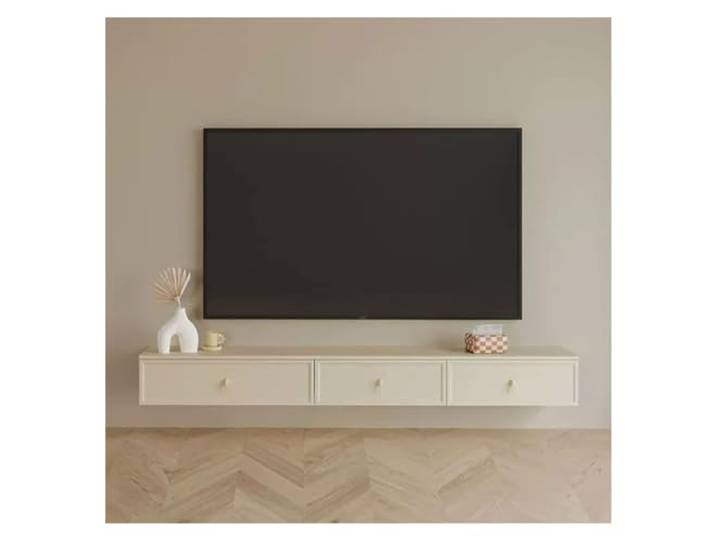
DFHS46JK Multimedia-Möbel Wandmontierter schwebender TV-Ständer, Entertainment-Center-Medienkonsole für das WohnzimmerDFHS46JK Multimedia-Möbel Wandmontierter schwebender TV-Ständer, Entertainment-Center-Medienkonsole für das Wohnzimmer. Es bietet die perfekte Balance zwischen versteckten Stauräumen und Ausstellungsflächen. 【Schlankes Design】 Sie können in der hohlen Innenumgebung eine angenehme künstlerische Atmosphäre schaffen. Das schwebende TV-Regal hat ein schlichtes Design und passt problemlos zu jedem Raum oder Möbelstil. 【Platzsparend】 Das wandmontierte Design nutzt den oberen Raum voll aus und spart gleichzeitig Platz am Boden. 【Hochwertig】 Das TV-Regal besteht aus hochwertigem Holz und hat eine robuste Struktur. Es ist hervorragend verarbeitet. Der schwebende TV-Schrank hat eine langlebige und glatte Oberfläche und ist leicht strukturiert. 【Kabelmanagement】 Unsere schwebende Medienkonsole mit Kabellöchern hilft Ihnen, Kabelsalat loszuwerden. Die Kabellöcher an der Oberseite for Verstecken von Kabeln halten Ihre Sachen ordentlich organisiert und in Reichweite! 【Einfach zu montieren und zusammenzusetzen】 Unsere schwebenden TV-Regale können mit der mitgelieferten Hardware, den Werkzeugen und der Anleitung einfach installiert werden. Farbe:One Color944,98 €*Versand: 0,00 €Sichere Weiterleitung zum Anbieter
-
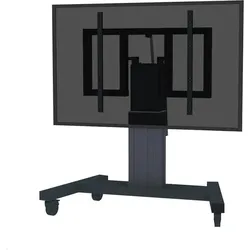
Neomounts PLASMA-M2550TBLACK ist ein Mobiler Bodenständer für Flachbild-Fernseher bis. (150 kg, 31"), TV Ständer, SchwarzDas Neomounts by Newstar Modell PLASMA-M2550TBLACK ist ein mobiler Bodenständer mit elektrischer Neigung und Höhenverstellung für Displays und TVs von 42"-100" (107-254 cm). Mit dem Neomounts by Newstar PLASMA-M2550TBLACK mit elektrischer Höhenverstellung können Sie ein Grossformatdisplay oder TV auf dem Boden aufstellen und auf jede Situation einstellen. Positionieren Sie Ihr Gerät im Handumdrehen für das stehende oder sitzende Publikum und für jegliche Anwendung überall in Ihrem Gebäude. Ideal für Touch-Screen-Anwendungen und den Einsatz im Klassenzimmer, Meetingraum, Präsentationsraum oder im Eingangsbereich. Der PLASMA-M2550TBLACK eignet sich für Bildschirme von 42"-100" und hat eine Tragfähigkeit von 150 kg. Der Rollwagen eignet sich für Bildschirme mit VESA Lochmustern von 400x200 bis 800x600 mm. Hinter dem Bildschirm haben Sie 6 cm Platz, um zum Beispiel einen Mediaplayer oder einen Mini-Computer zu installieren. Die Kabel können auf der Rückseite der Halterung geführt werden.2054,10 €*Versand: 0,00 €Sichere Weiterleitung zum Anbieter
-
Neomounts NM-M1000BLACK ist ein Bodenständer für Flachbild-Fernseher bis. (40 kg, 23" - 70"), TV Ständer, SchwarzDer NewStar Bodenständer, das Modell NM-M1000BLACK, ist ein moderner Bodenständer für Flachbildschirme und Flachbild-Fernseher bis 70" (178 cm). Dieser Ständer ist eine grossartige Wahl, wenn Wand-, Deckenmontage oder Schreibtischplatzierung keine Option sind. Eine einzigartige Kabelführung verdeckt und führt Kabel von der Halterung zum Flachbildschirm. Verstecken Sie Ihre Kabel, um den Stand schön und ordentlich zu halten. NewStar NM-M1000BLACK eignet sich für Bildschirme bis 70" (178 cm). Die Tragfähigkeit dieses Produkts beträgt 40 kg für einen Bildschirm. Das Stativ eignet sich für Bildschirme mit VESA 200x200 bis 600x400 mm Lochmuster. Alle Befestigungsmaterialien sind in der Produktlieferung enthalten.408,62 €*Versand: 0,00 €Sichere Weiterleitung zum Anbieter


-
Wo finde ich Entwicklertools?
Entwicklertools sind in der Regel in den Einstellungen oder Optionen der meisten Browser verfügbar. Du kannst sie normalerweise finden, indem du auf das Menü klickst und nach einem Abschnitt suchst, der mit "Entwicklertools" oder "Entwickleroptionen" bezeichnet ist. Alternativ kannst du auch die Tastenkombination Strg + Umschalt + I oder F12 verwenden, um die Entwicklertools direkt zu öffnen. Diese Tools bieten verschiedene Funktionen wie das Überprüfen von HTML-, CSS- und JavaScript-Code, das Debuggen von Problemen auf einer Webseite und das Testen von Responsivität. Sie sind besonders nützlich für Webentwickler und Designer, um ihre Arbeit zu optimieren und zu verbessern. **
-
Wo finde ich die Entwicklertools?
Die Entwicklertools sind in den meisten Webbrowsern verfügbar, um Entwicklern beim Debuggen von Websites zu helfen. Um die Entwicklertools zu öffnen, klicken Sie normalerweise mit der rechten Maustaste auf eine beliebige Stelle auf der Website und wählen Sie "Untersuchen" oder "Element untersuchen". Alternativ können Sie auch die Tastenkombination Strg+Umschalt+I oder F12 verwenden. Die Entwicklertools bieten Funktionen wie das Anzeigen des HTML-Codes, das Überprüfen von CSS-Stilen, das Debuggen von JavaScript und das Analysieren von Netzwerkaktivitäten. Sie sind ein unverzichtbares Werkzeug für Webentwickler, um Probleme zu diagnostizieren und die Leistung von Websites zu verbessern. **
-
Wo sind die Entwicklertools bei Word?
Die Entwicklertools bei Word befinden sich in der Registerkarte "Entwicklertools". Um diese Registerkarte anzuzeigen, musst du zuerst auf "Datei" klicken und dann auf "Optionen". In den Optionen wählst du "Menüband anpassen" aus und aktivierst das Kontrollkästchen neben "Entwicklertools". Nachdem du die Entwicklertools aktiviert hast, erscheint die Registerkarte in der oberen Menüleiste von Word. Hier findest du verschiedene Funktionen und Werkzeuge, die speziell für Entwickler gedacht sind, wie z.B. Makros, Formulare und XML-Struktur. **
-
Wo finde ich die Registerkarte Entwicklertools?
Die Registerkarte "Entwicklertools" befindet sich normalerweise in der Menüleiste deines Browsers. Um sie zu finden, öffne deinen Browser und suche nach der Menüschaltfläche in der oberen rechten Ecke. Klicke darauf und suche nach der Option "Entwicklertools" oder "Entwicklerwerkzeuge". Alternativ kannst du auch die Tastenkombination Strg + Umschalt + I (Windows/Linux) oder Cmd + Option + I (Mac) verwenden, um die Entwicklertools direkt zu öffnen. Wenn du die Registerkarte nicht findest, kannst du auch in den Einstellungen deines Browsers nach der Option suchen, um die Entwicklertools zu aktivieren. **


Wo finde ich Entwicklertools in Word?
In Word finden Sie die Entwicklertools in der Menüleiste oben. Klicken Sie auf "Datei" und dann auf "Optionen". In den Optionen wählen Sie "Menüband anpassen" und aktivieren Sie das Kontrollkästchen neben "Entwicklertools". Nachdem Sie dies bestätigt haben, erscheint das Entwicklertools-Tab in der Menüleiste. Hier finden Sie verschiedene Funktionen und Werkzeuge, die Ihnen beim Entwickeln von Dokumenten in Word helfen. **
Warum speichern die Entwicklertools Kontrollkästchen nicht?
Die Entwicklertools sind in erster Linie dazu gedacht, Entwicklern beim Testen und Debuggen von Webseiten zu helfen. Sie bieten Funktionen wie das Überprüfen des HTML-Codes, das Ändern von CSS-Eigenschaften oder das Ausführen von JavaScript. Das Speichern von Kontrollkästchen ist keine Funktion, die in den Entwicklertools standardmäßig enthalten ist. Es liegt also nicht in ihrem Funktionsumfang, Kontrollkästchen zu speichern. **
Top-Angebote
Produkte zum Begriff Entwicklertools:
-
LG 43" Flachbild TV LED 4K 43QNED7EB3C QNED Smart TV UHD Fernseher4K Smart TV bietet Dynamic QNED Color (100% Color Volume certified), Mini-LED-Kontrast und Alpha 7 AI Processor 4K Gen9-Verarbeitung im LG QNED AI QNED7E Mini LED 4K Smart TV 2026 (43QNED7EB3C). Dieser 43-Zoll LG QNED MiniLED TV kombiniert Wide-Color-Gamut-Technologie mit präziser Lichtsteuerung für lebendige Farben und verbesserte Klarheit und läuft mit dem preisgekrönten Multi AI webOS mit AI Hub-Personalisierung und LG Shield-Sicherheit. 4K QNED MiniLED-Display mit 60Hz nativer Bildwiederholrate Dynamic QNED Color großer Farbraum (100% Color Volume certified) Mini LED für verbesserten Kontrast und präzise Lichtsteuerung HDR10 / HLG-Unterstützung Virtuelles 9.1.2 Ch Audio-Upscaling mit AI Sound 4K Super Upscaling mit Dynamic Tone Mapping Linear Flow Design mit veredeltem, solidem Finish Home Hub Smart-Konnektivität und AI Magic Remote-Unterstützung Genießen Sie lebensechte 4K-Details, personalisierte Smart-Funktionen und ein verfeinertes Design, das Ihren Raum ergänzt.406,40 €*Versand: 5,99 €Sichere Weiterleitung zum Anbieter
-
Wandhalter Fernseher Fernsehgerät TV Gerät Flachbild Fernseher Halterung 30-63 Zoll VESA Standard Halter schwenkbar neigbar Metall silberBeschreibung Komfort in neuen Dimensionen. Diese Halterung "richtet" sich ganz nach Ihren Bedürfnissen. Details • 30" - 63" (76 cm - 160 cm) • bis 75Kg Tragkraft • entspricht VESA Standard: 800x400mm • Bis zu 90° horizontal schwenkbar • bis zu 15° neigbar • inkl. Montagematerial 30" - 63" (76 - 160 cm) bis 75kg Tragkraft entspricht VESA Standard: 800x400mm bis zu 90° horizontal schwenkbar bis zu 15° neigbar19,99 €*Versand: 5,90 €Sichere Weiterleitung zum Anbieter
-
DFHS46JK Multimedia-Möbel Wandmontierter schwebender TV-Ständer, Entertainment-Center-Medienkonsole für das WohnzimmerDFHS46JK Multimedia-Möbel Wandmontierter schwebender TV-Ständer, Entertainment-Center-Medienkonsole für das Wohnzimmer. Es bietet die perfekte Balance zwischen versteckten Stauräumen und Ausstellungsflächen. 【Schlankes Design】 Sie können in der hohlen Innenumgebung eine angenehme künstlerische Atmosphäre schaffen. Das schwebende TV-Regal hat ein schlichtes Design und passt problemlos zu jedem Raum oder Möbelstil. 【Platzsparend】 Das wandmontierte Design nutzt den oberen Raum voll aus und spart gleichzeitig Platz am Boden. 【Hochwertig】 Das TV-Regal besteht aus hochwertigem Holz und hat eine robuste Struktur. Es ist hervorragend verarbeitet. Der schwebende TV-Schrank hat eine langlebige und glatte Oberfläche und ist leicht strukturiert. 【Kabelmanagement】 Unsere schwebende Medienkonsole mit Kabellöchern hilft Ihnen, Kabelsalat loszuwerden. Die Kabellöcher an der Oberseite for Verstecken von Kabeln halten Ihre Sachen ordentlich organisiert und in Reichweite! 【Einfach zu montieren und zusammenzusetzen】 Unsere schwebenden TV-Regale können mit der mitgelieferten Hardware, den Werkzeugen und der Anleitung einfach installiert werden. Farbe:One Color944,98 €*Versand: 0,00 €Sichere Weiterleitung zum Anbieter
-
Was sind Entwicklertools?
Was sind Entwicklertools? Entwicklertools sind Programme oder Software, die Entwicklern helfen, effizienter zu arbeiten und bessere Ergebnisse zu erzielen. Sie bieten Funktionen wie Debugging, Profiling, Code-Editing, Version Control und vieles mehr. Entwicklertools sind unverzichtbar für Entwickler, um Fehler zu finden, Code zu optimieren und die Produktivität zu steigern. Sie sind oft in integrierten Entwicklungsumgebungen (IDEs) oder als separate Tools verfügbar. Insgesamt sind Entwicklertools ein wesentlicher Bestandteil des Entwicklungsprozesses und tragen dazu bei, qualitativ hochwertige Softwareprodukte zu erstellen. **
-
Wie aktiviere ich Entwicklertools?
Um die Entwicklertools in einem Browser zu aktivieren, musst du zuerst den Browser öffnen. Anschließend klickst du auf das Menüsymbol in der oberen rechten Ecke des Browsers. Dort findest du normalerweise die Option "Entwicklertools" oder "Entwicklermodus aktivieren". Wenn du darauf klickst, öffnet sich ein neues Fenster oder eine Leiste am unteren oder rechten Rand des Bildschirms mit den Entwicklertools. Alternativ kannst du auch die Tastenkombination Strg + Umschalt + I (Windows) oder Cmd + Alt + I (Mac) verwenden, um die Entwicklertools schnell zu öffnen. **
-
Wo finde ich Entwicklertools?
Entwicklertools sind in der Regel in den Einstellungen oder Optionen der meisten Browser verfügbar. Du kannst sie normalerweise finden, indem du auf das Menü klickst und nach einem Abschnitt suchst, der mit "Entwicklertools" oder "Entwickleroptionen" bezeichnet ist. Alternativ kannst du auch die Tastenkombination Strg + Umschalt + I oder F12 verwenden, um die Entwicklertools direkt zu öffnen. Diese Tools bieten verschiedene Funktionen wie das Überprüfen von HTML-, CSS- und JavaScript-Code, das Debuggen von Problemen auf einer Webseite und das Testen von Responsivität. Sie sind besonders nützlich für Webentwickler und Designer, um ihre Arbeit zu optimieren und zu verbessern. **
-
Wo finde ich die Entwicklertools?
Die Entwicklertools sind in den meisten Webbrowsern verfügbar, um Entwicklern beim Debuggen von Websites zu helfen. Um die Entwicklertools zu öffnen, klicken Sie normalerweise mit der rechten Maustaste auf eine beliebige Stelle auf der Website und wählen Sie "Untersuchen" oder "Element untersuchen". Alternativ können Sie auch die Tastenkombination Strg+Umschalt+I oder F12 verwenden. Die Entwicklertools bieten Funktionen wie das Anzeigen des HTML-Codes, das Überprüfen von CSS-Stilen, das Debuggen von JavaScript und das Analysieren von Netzwerkaktivitäten. Sie sind ein unverzichtbares Werkzeug für Webentwickler, um Probleme zu diagnostizieren und die Leistung von Websites zu verbessern. **
Ähnliche Suchbegriffe für Entwicklertools
-
Neomounts PLASMA-M2550TBLACK ist ein Mobiler Bodenständer für Flachbild-Fernseher bis. (150 kg, 31"), TV Ständer, SchwarzDas Neomounts by Newstar Modell PLASMA-M2550TBLACK ist ein mobiler Bodenständer mit elektrischer Neigung und Höhenverstellung für Displays und TVs von 42"-100" (107-254 cm). Mit dem Neomounts by Newstar PLASMA-M2550TBLACK mit elektrischer Höhenverstellung können Sie ein Grossformatdisplay oder TV auf dem Boden aufstellen und auf jede Situation einstellen. Positionieren Sie Ihr Gerät im Handumdrehen für das stehende oder sitzende Publikum und für jegliche Anwendung überall in Ihrem Gebäude. Ideal für Touch-Screen-Anwendungen und den Einsatz im Klassenzimmer, Meetingraum, Präsentationsraum oder im Eingangsbereich. Der PLASMA-M2550TBLACK eignet sich für Bildschirme von 42"-100" und hat eine Tragfähigkeit von 150 kg. Der Rollwagen eignet sich für Bildschirme mit VESA Lochmustern von 400x200 bis 800x600 mm. Hinter dem Bildschirm haben Sie 6 cm Platz, um zum Beispiel einen Mediaplayer oder einen Mini-Computer zu installieren. Die Kabel können auf der Rückseite der Halterung geführt werden.2054,10 €*Versand: 0,00 €Sichere Weiterleitung zum Anbieter
-
Neomounts NM-M1000BLACK ist ein Bodenständer für Flachbild-Fernseher bis. (40 kg, 23" - 70"), TV Ständer, SchwarzDer NewStar Bodenständer, das Modell NM-M1000BLACK, ist ein moderner Bodenständer für Flachbildschirme und Flachbild-Fernseher bis 70" (178 cm). Dieser Ständer ist eine grossartige Wahl, wenn Wand-, Deckenmontage oder Schreibtischplatzierung keine Option sind. Eine einzigartige Kabelführung verdeckt und führt Kabel von der Halterung zum Flachbildschirm. Verstecken Sie Ihre Kabel, um den Stand schön und ordentlich zu halten. NewStar NM-M1000BLACK eignet sich für Bildschirme bis 70" (178 cm). Die Tragfähigkeit dieses Produkts beträgt 40 kg für einen Bildschirm. Das Stativ eignet sich für Bildschirme mit VESA 200x200 bis 600x400 mm Lochmuster. Alle Befestigungsmaterialien sind in der Produktlieferung enthalten.408,62 €*Versand: 0,00 €Sichere Weiterleitung zum Anbieter
-
FINLUX 24" Flachbild TV LED 24FHAJ9060 - Android TVIntroduction: Perfect for motorhome, boat, or camping Experience true freedom - take your TV anywhere without compromise. Finlux 24FHAJ9060 is designed for those who want flexibility, running on both 230 V and 12 V power. It's ideal for camping, boating, or any mobile setup where power supply may vary. Android SMART TV with built-in Chromecast Enjoy much more than standard television - with Android TV, you have access to your favorite apps, streaming services, and games right on the screen. It also includes built-in Chromecast, letting you stream directly from your smartphone or tablet - no cables required. Excellent picture and sound quality HD-ready resolution delivers sharp images, even on the compact screen. DVB-T2/C/S2 tuner with HEVC ensures compatibility with modern digital TV signals. Clear, balanced sound for a compact TV - great for everyday mobile use. Energy-efficient and dual power options This model is optimized for low energy consumption, making it perfect for 12 V systems where power efficiency matters. A 12 V car adapter is included - allowing direct connection to your vehicle battery, solar setup, or similar systems. Easy installation and flexible use Compact and easy to install - ideal for small spaces. Place it on a table or mount it on the wall (VESA compatible). With both 230 V and 12 V input options, you can easily move it between your home and vehicle without losing functionality.272,75 €*Versand: 5,99 €Sichere Weiterleitung zum Anbieter
-
FINLUX 32" Flachbild TV LED 32FHAK9060 32'' TVDVB-T2/C/S2 tuner with HEVC HD ready panel with HDR10/HLG Android SmartTV (Android 11) and Hbb-TV Built-in Chromecast PVR- record TV on USB 2 × 6 Watt speakers and Dolby Audio 2 × HDMI, 1 × USB, 1 × YPBPR component, Wi-Fi / LAN / bluetooth, optical audio output and headphone output Dimensions (W×H×D) with stand: 728 × 184 × 475 mm³ 4.5 kg Without stand: 728× 45/76 × 431 mm³ 4.2 kg Energy class E212,90 €*Versand: 5,99 €Sichere Weiterleitung zum Anbieter
-
Wo sind die Entwicklertools bei Word?
Die Entwicklertools bei Word befinden sich in der Registerkarte "Entwicklertools". Um diese Registerkarte anzuzeigen, musst du zuerst auf "Datei" klicken und dann auf "Optionen". In den Optionen wählst du "Menüband anpassen" aus und aktivierst das Kontrollkästchen neben "Entwicklertools". Nachdem du die Entwicklertools aktiviert hast, erscheint die Registerkarte in der oberen Menüleiste von Word. Hier findest du verschiedene Funktionen und Werkzeuge, die speziell für Entwickler gedacht sind, wie z.B. Makros, Formulare und XML-Struktur. **
-
Wo finde ich die Registerkarte Entwicklertools?
Die Registerkarte "Entwicklertools" befindet sich normalerweise in der Menüleiste deines Browsers. Um sie zu finden, öffne deinen Browser und suche nach der Menüschaltfläche in der oberen rechten Ecke. Klicke darauf und suche nach der Option "Entwicklertools" oder "Entwicklerwerkzeuge". Alternativ kannst du auch die Tastenkombination Strg + Umschalt + I (Windows/Linux) oder Cmd + Option + I (Mac) verwenden, um die Entwicklertools direkt zu öffnen. Wenn du die Registerkarte nicht findest, kannst du auch in den Einstellungen deines Browsers nach der Option suchen, um die Entwicklertools zu aktivieren. **
-
Wo finde ich Entwicklertools in Word?
In Word finden Sie die Entwicklertools in der Menüleiste oben. Klicken Sie auf "Datei" und dann auf "Optionen". In den Optionen wählen Sie "Menüband anpassen" und aktivieren Sie das Kontrollkästchen neben "Entwicklertools". Nachdem Sie dies bestätigt haben, erscheint das Entwicklertools-Tab in der Menüleiste. Hier finden Sie verschiedene Funktionen und Werkzeuge, die Ihnen beim Entwickeln von Dokumenten in Word helfen. **
-
Warum speichern die Entwicklertools Kontrollkästchen nicht?
Die Entwicklertools sind in erster Linie dazu gedacht, Entwicklern beim Testen und Debuggen von Webseiten zu helfen. Sie bieten Funktionen wie das Überprüfen des HTML-Codes, das Ändern von CSS-Eigenschaften oder das Ausführen von JavaScript. Das Speichern von Kontrollkästchen ist keine Funktion, die in den Entwicklertools standardmäßig enthalten ist. Es liegt also nicht in ihrem Funktionsumfang, Kontrollkästchen zu speichern. **
* Alle Preise verstehen sich inklusive der gesetzlichen Mehrwertsteuer und ggf. zuzüglich Versandkosten. Die Angebotsinformationen basieren auf den Angaben des jeweiligen Shops und werden über automatisierte Prozesse aktualisiert. Eine Aktualisierung in Echtzeit findet nicht statt, so dass es im Einzelfall zu Abweichungen kommen kann. ** Hinweis: Teile dieses Inhalts wurden von KI erstellt.