Domain großbild-tv.de kaufen?
Wir ziehen mit dem Projekt
großbild-tv.de um.
Sind Sie am Kauf der Domain
großbild-tv.de interessiert?
domain@kv-gmbh.de · 0541-91531010
Domain großbild-tv.de kaufen?
Wie lauten die Controller-Einstellungen für Fortnite?
Die Controller-Einstellungen für Fortnite können je nach Plattform und persönlichen Vorlieben variieren. Es gibt jedoch einige gängige Einstellungen, die von vielen Spielern verwendet werden, wie zum Beispiel das Anpassen der Empfindlichkeit der Sticks, das Zuweisen von Tasten für bestimmte Aktionen und das Aktivieren von Funktionen wie dem Turbo-Bauen. Es ist ratsam, die Einstellungen anzupassen und auszuprobieren, um diejenigen zu finden, die am besten zu einem passen. **
Benötige Hilfe bei den Controller-Einstellungen für Fortnite.
Um die Controller-Einstellungen für Fortnite anzupassen, öffne das Spiel und gehe zu den Einstellungen. Dort findest du die Option "Controller", wo du die Tastenbelegung, Empfindlichkeit und andere Einstellungen anpassen kannst. Es kann hilfreich sein, verschiedene Einstellungen auszuprobieren, um diejenigen zu finden, die am besten zu deinem Spielstil passen. **


Ähnliche Suchbegriffe für Controller-Einstellungen
Top-Angebote
Produkte zum Begriff Controller-Einstellungen:
-
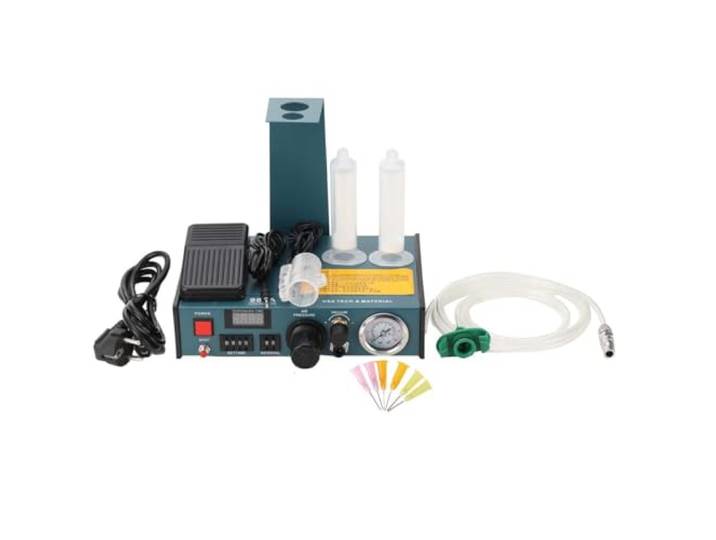
Lfhelper Auto Digital Display Glue Dispenser, Digital Control System, 220V mit Fußschalter Handschalter, Precision Glue Dispenser, Adhesive Controller Dropper Machine, 16 Arten EinstellungenLfhelper Auto Digital Display Glue Dispenser, Digital Control System, 220V mit Fußschalter Handschalter, Precision Glue Dispenser, Adhesive Controller Dropper Machine, 16 Arten Einstellungen. Funktional Auto Glue Dispenser: Die professionelle Präzisionsdosiermaschine nimmt das neueste digitale Steuerungssystem an, um eine konstante Timing-Ausgabe sicherzustellen Effizient Design: Die Dosiermaschine ist einfacher zu bedienen, erleichtert das Filmen, Linieren und Tropfen, hebt hochwertige Produkte hervor und verbessert die Produktionseffizienz Ausgangsparameter: 16 freie Einstellungen, mit Zeitanzeige, Mindestfördermenge: 0,0001 ml, Dosierzeitintervall: 0,1-9,9 Sek (automatische Zeitmessfunktion) Breite Anwendungen: Der Display Auto Glue Dispenser ist weit Verbreitet in der Elektronik , Luftfahrt, Optik, Chemie, Automobil, Medizinische Behandlung, Erdöl, Verpackung, Schmuck und Maschinenindustrie Parameters: Sie bekommen 1*Auto Glue Dispenser, 1* Handschalter, 1* Fußschalter, 1*Ständer, 1*Netzkabel, 1*Verbindungsschlauch, 1*Einlassrohr, 2*Nadelrohr, 6*Nadel Farbe:Grün82,00 €*Versand: 0,00 €Sichere Weiterleitung zum Anbieter
-
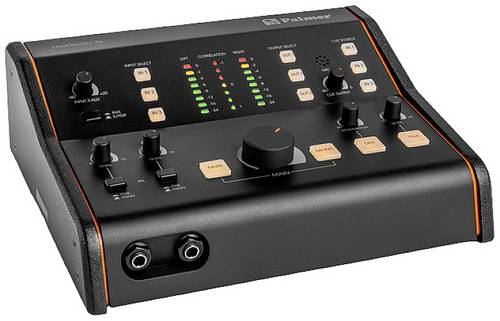
Genelec 9000AM - Monitor-ControllerDer schwarze Pegelregler Genelec 9000AM dient zur Lautstärkesteuerung eines aktiven 2.0-Sets. Der passive Regler dämpft das Signal entsprechend der Einstellung. Er wird in die Audiosignalkabel eingeschleift; die zum Monitor führen. Der Regler bietet dafür einen Stereo-Miniklinken-Ein/Ausgang. Je nach Monitormodell sind zum Anschluss daher zusätzliche Adapter von Cinch oder XLR auf Miniklinke erforderlich.119,00 €*Versand: 0,00 €Sichere Weiterleitung zum Anbieter

-
Was sind die besten Controller-Einstellungen für Fortnite?
Die besten Controller-Einstellungen für Fortnite variieren je nach persönlichen Vorlieben und Spielstil. Es ist wichtig, die Empfindlichkeit der Sticks anzupassen, um eine präzise Steuerung zu ermöglichen. Außerdem kann es hilfreich sein, die Tastenbelegung anzupassen, um schnell auf bestimmte Aktionen zugreifen zu können. Es empfiehlt sich, verschiedene Einstellungen auszuprobieren und anzupassen, um diejenigen zu finden, die am besten zu einem passen. **
-
Wie kann ich die Controller-Einstellungen in PUBG ändern, obwohl kein Controller angeschlossen ist?
Um die Controller-Einstellungen in PUBG zu ändern, auch wenn kein Controller angeschlossen ist, musst du das Spiel starten und zum Menü "Einstellungen" gehen. Dort findest du die Option "Controller-Einstellungen". Klicke darauf und du kannst die Einstellungen anpassen, auch wenn kein Controller angeschlossen ist. **
-
Warum funktionieren die Controller-Einstellungen von GTA 5 nicht?
Es gibt verschiedene Gründe, warum die Controller-Einstellungen von GTA 5 möglicherweise nicht funktionieren. Ein möglicher Grund könnte sein, dass der Controller nicht korrekt mit dem Spiel verbunden ist oder nicht richtig konfiguriert wurde. Ein weiterer Grund könnte sein, dass es ein Problem mit den Treibern des Controllers gibt oder dass das Spiel möglicherweise nicht vollständig mit dem verwendeten Controller kompatibel ist. Es könnte auch sein, dass es ein bekanntes Problem mit dem Spiel gibt, das von den Entwicklern noch nicht behoben wurde. **
-
Welche Controller-Einstellungen und Tastenbelegungen nutzt ihr in Rocket League?
Als KI-Modell habe ich keine persönlichen Vorlieben für Controller-Einstellungen und Tastenbelegungen in Rocket League. Es hängt jedoch von den individuellen Präferenzen und Spielstilen ab. Einige Spieler bevorzugen beispielsweise den Xbox-Controller mit den Standard-Einstellungen, während andere möglicherweise Anpassungen an den Tastenbelegungen vornehmen, um ihre Spielweise zu optimieren. Es ist wichtig, die Einstellungen zu finden, die einem persönlich am besten passen und ein angenehmes Spielerlebnis ermöglichen. **
Warum sind die Controller-Einstellungen beim Dolphin Emulator so schlecht?
Die Controller-Einstellungen beim Dolphin Emulator können als schlecht empfunden werden, wenn sie nicht optimal auf die individuellen Bedürfnisse des Nutzers angepasst sind. Dies kann verschiedene Gründe haben, wie zum Beispiel eine falsche Konfiguration der Tastenbelegung oder eine unzureichende Kalibrierung des Controllers. Es ist wichtig, die Einstellungen entsprechend anzupassen, um eine optimale Spielerfahrung zu gewährleisten. **
Wie kann man die Controller-Einstellungen in Dead by Daylight ändern?
Um die Controller-Einstellungen in Dead by Daylight zu ändern, öffne das Spiel und gehe zum Hauptmenü. Wähle dann "Optionen" und dann "Controller-Einstellungen". Hier kannst du die Tastenbelegung anpassen, die Empfindlichkeit des Controllers ändern und andere Controller-Optionen konfigurieren. **
Top-Angebote
Produkte zum Begriff Controller-Einstellungen:
-
Neomounts LCD Monitor Arm - 5 EinstellungenBefestigungskit ( Spannbefestigung für Tisch, 2 Gelenkarme ) für 2 LCD-Displays ( neig- und schwenkbar ), Silber, Bildschirmgröße: 25.4, 66 cm ( 10", 26" ), Montageschnittstelle: 100 x 100 mm, 75 x 75 mm191,83 €*Versand: 5,99 €Sichere Weiterleitung zum Anbieter
-
Neomounts LCD Monitor Arm - 5 Einstellungen 75/100Befestigungskit ( Gelenkarm, Spannbefestigung für Tisch ) für LCD-Display ( neig- und schwenkbar ), Silber, Bildschirmgröße: 25.4, 66 cm ( 10", 26" ), Montageschnittstelle: 100 x 100 mm, 75 x 75 mm99,25 €*Versand: 5,99 €Sichere Weiterleitung zum Anbieter
-
Lfhelper Auto Digital Display Glue Dispenser, Digital Control System, 220V mit Fußschalter Handschalter, Precision Glue Dispenser, Adhesive Controller Dropper Machine, 16 Arten EinstellungenLfhelper Auto Digital Display Glue Dispenser, Digital Control System, 220V mit Fußschalter Handschalter, Precision Glue Dispenser, Adhesive Controller Dropper Machine, 16 Arten Einstellungen. Funktional Auto Glue Dispenser: Die professionelle Präzisionsdosiermaschine nimmt das neueste digitale Steuerungssystem an, um eine konstante Timing-Ausgabe sicherzustellen Effizient Design: Die Dosiermaschine ist einfacher zu bedienen, erleichtert das Filmen, Linieren und Tropfen, hebt hochwertige Produkte hervor und verbessert die Produktionseffizienz Ausgangsparameter: 16 freie Einstellungen, mit Zeitanzeige, Mindestfördermenge: 0,0001 ml, Dosierzeitintervall: 0,1-9,9 Sek (automatische Zeitmessfunktion) Breite Anwendungen: Der Display Auto Glue Dispenser ist weit Verbreitet in der Elektronik , Luftfahrt, Optik, Chemie, Automobil, Medizinische Behandlung, Erdöl, Verpackung, Schmuck und Maschinenindustrie Parameters: Sie bekommen 1*Auto Glue Dispenser, 1* Handschalter, 1* Fußschalter, 1*Ständer, 1*Netzkabel, 1*Verbindungsschlauch, 1*Einlassrohr, 2*Nadelrohr, 6*Nadel Farbe:Grün82,00 €*Versand: 0,00 €Sichere Weiterleitung zum Anbieter
-
Wie lauten die Controller-Einstellungen für Fortnite?
Die Controller-Einstellungen für Fortnite können je nach Plattform und persönlichen Vorlieben variieren. Es gibt jedoch einige gängige Einstellungen, die von vielen Spielern verwendet werden, wie zum Beispiel das Anpassen der Empfindlichkeit der Sticks, das Zuweisen von Tasten für bestimmte Aktionen und das Aktivieren von Funktionen wie dem Turbo-Bauen. Es ist ratsam, die Einstellungen anzupassen und auszuprobieren, um diejenigen zu finden, die am besten zu einem passen. **
-
Benötige Hilfe bei den Controller-Einstellungen für Fortnite.
Um die Controller-Einstellungen für Fortnite anzupassen, öffne das Spiel und gehe zu den Einstellungen. Dort findest du die Option "Controller", wo du die Tastenbelegung, Empfindlichkeit und andere Einstellungen anpassen kannst. Es kann hilfreich sein, verschiedene Einstellungen auszuprobieren, um diejenigen zu finden, die am besten zu deinem Spielstil passen. **
-
Was sind die besten Controller-Einstellungen für Fortnite?
Die besten Controller-Einstellungen für Fortnite variieren je nach persönlichen Vorlieben und Spielstil. Es ist wichtig, die Empfindlichkeit der Sticks anzupassen, um eine präzise Steuerung zu ermöglichen. Außerdem kann es hilfreich sein, die Tastenbelegung anzupassen, um schnell auf bestimmte Aktionen zugreifen zu können. Es empfiehlt sich, verschiedene Einstellungen auszuprobieren und anzupassen, um diejenigen zu finden, die am besten zu einem passen. **
-
Wie kann ich die Controller-Einstellungen in PUBG ändern, obwohl kein Controller angeschlossen ist?
Um die Controller-Einstellungen in PUBG zu ändern, auch wenn kein Controller angeschlossen ist, musst du das Spiel starten und zum Menü "Einstellungen" gehen. Dort findest du die Option "Controller-Einstellungen". Klicke darauf und du kannst die Einstellungen anpassen, auch wenn kein Controller angeschlossen ist. **
Ähnliche Suchbegriffe für Controller-Einstellungen
-
Genelec 9000AM - Monitor-ControllerDer schwarze Pegelregler Genelec 9000AM dient zur Lautstärkesteuerung eines aktiven 2.0-Sets. Der passive Regler dämpft das Signal entsprechend der Einstellung. Er wird in die Audiosignalkabel eingeschleift; die zum Monitor führen. Der Regler bietet dafür einen Stereo-Miniklinken-Ein/Ausgang. Je nach Monitormodell sind zum Anschluss daher zusätzliche Adapter von Cinch oder XLR auf Miniklinke erforderlich.119,00 €*Versand: 0,00 €Sichere Weiterleitung zum Anbieter
-
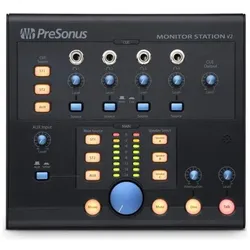
PreSonus Monitor Station v2 monitorcontroller (Controller), MIDI Controller, SchwarzDie PreSonus Monitor Station v2 ist ein vielseitiger Monitorcontroller, der eine präzise Kontrolle über die Abhörsituation in Studio-Umgebungen ermöglicht. Mit ihrem transparenten Klang und der benutzerfreundlichen Bedienung ist sie ideal für Musikproduzenten, Toningenieure und alle, die Wert auf hochwertige Audioqualität legen. Die Monitor Station v2 bietet die Möglichkeit, bis zu drei Monitor-Boxen-Sets anzuschliessen und vier Kopfhörer mit separater Lautstärkeregelung zu betreiben. Die integrierte Talkback-Funktion mit Elektret-Kondensatormikrofon erleichtert die Kommunikation im Studio. Zudem ermöglicht die Monitor Station eine flexible Anpassung der Lautstärke und Pegelangleichung durch Trim-Regler und verschiedene Schaltmodi für die Studiomonitore. Die Vielzahl an Eingängen, darunter Stereo-Line und S/PDIF, macht sie zu einem unverzichtbaren Werkzeug für professionelle Audioanwendungen. - Unterstützt den Anschluss von bis zu drei Monitor-Boxen-Sets - Vier Kopfhörerausgänge mit individueller Lautstärkeregelung - Integrierte Talkback-Funktion mit Elektret-Kondensatormikrofon - Drei Trim-Regler zur Pegelangleichung der Monitore - Vielseitige Anschlussmöglichkeiten, einschliesslich Stereo-Line und S/PDIF.317,90 €*Versand: 0,00 €Sichere Weiterleitung zum Anbieter
-
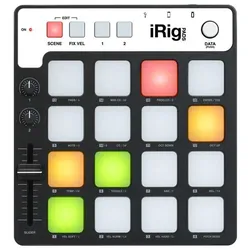
IK Multimedia iRig Pads - MIDI-ControllerDer IK Multimedia iRig Pads ist ein ultra-portabler 16-Pad MIDI Groove Controller für iPhone; iPad und iPod touch; sowie für Mac und PC. Er bietet vielseitige Features wie Loops triggern; produzieren von Beats oder Mixen wie ein DJ und ist die perfekte Begleitung für unterwegs. IK Multimedia iRig Pads:99,00 €*Versand: 0,00 €Sichere Weiterleitung zum Anbieter
-
Warum funktionieren die Controller-Einstellungen von GTA 5 nicht?
Es gibt verschiedene Gründe, warum die Controller-Einstellungen von GTA 5 möglicherweise nicht funktionieren. Ein möglicher Grund könnte sein, dass der Controller nicht korrekt mit dem Spiel verbunden ist oder nicht richtig konfiguriert wurde. Ein weiterer Grund könnte sein, dass es ein Problem mit den Treibern des Controllers gibt oder dass das Spiel möglicherweise nicht vollständig mit dem verwendeten Controller kompatibel ist. Es könnte auch sein, dass es ein bekanntes Problem mit dem Spiel gibt, das von den Entwicklern noch nicht behoben wurde. **
-
Welche Controller-Einstellungen und Tastenbelegungen nutzt ihr in Rocket League?
Als KI-Modell habe ich keine persönlichen Vorlieben für Controller-Einstellungen und Tastenbelegungen in Rocket League. Es hängt jedoch von den individuellen Präferenzen und Spielstilen ab. Einige Spieler bevorzugen beispielsweise den Xbox-Controller mit den Standard-Einstellungen, während andere möglicherweise Anpassungen an den Tastenbelegungen vornehmen, um ihre Spielweise zu optimieren. Es ist wichtig, die Einstellungen zu finden, die einem persönlich am besten passen und ein angenehmes Spielerlebnis ermöglichen. **
-
Warum sind die Controller-Einstellungen beim Dolphin Emulator so schlecht?
Die Controller-Einstellungen beim Dolphin Emulator können als schlecht empfunden werden, wenn sie nicht optimal auf die individuellen Bedürfnisse des Nutzers angepasst sind. Dies kann verschiedene Gründe haben, wie zum Beispiel eine falsche Konfiguration der Tastenbelegung oder eine unzureichende Kalibrierung des Controllers. Es ist wichtig, die Einstellungen entsprechend anzupassen, um eine optimale Spielerfahrung zu gewährleisten. **
-
Wie kann man die Controller-Einstellungen in Dead by Daylight ändern?
Um die Controller-Einstellungen in Dead by Daylight zu ändern, öffne das Spiel und gehe zum Hauptmenü. Wähle dann "Optionen" und dann "Controller-Einstellungen". Hier kannst du die Tastenbelegung anpassen, die Empfindlichkeit des Controllers ändern und andere Controller-Optionen konfigurieren. **
* Alle Preise verstehen sich inklusive der gesetzlichen Mehrwertsteuer und ggf. zuzüglich Versandkosten. Die Angebotsinformationen basieren auf den Angaben des jeweiligen Shops und werden über automatisierte Prozesse aktualisiert. Eine Aktualisierung in Echtzeit findet nicht statt, so dass es im Einzelfall zu Abweichungen kommen kann. ** Hinweis: Teile dieses Inhalts wurden von KI erstellt.